PowerEdge: Firmware op afstand bijwerken met behulp van de iDRAC-webinterface
Samenvatting: In dit artikel wordt het bijwerken van de Dell PowerEdge serverfirmware beschreven via Integrated Dell Remote Access Controller (iDRAC) 7, 8, 9 of 10. Hierin vindt u informatie over het downloaden van de firmware-image, het aanmelden bij de iDRAC-webinterface, het uploaden van de image voor installatie en het beheren van updates die in behandeling zijn. ...
Dit artikel is van toepassing op
Dit artikel is niet van toepassing op
Dit artikel is niet gebonden aan een specifiek product.
Niet alle productversies worden in dit artikel vermeld.
Instructies
In dit artikel wordt uitgelegd hoe u een externe updatemethode gebruikt met behulp van de iDRAC-webinterface van Dell PowerEdge servers en andere producten met een iDRAC.
Opmerking: Andere updatemethoden zijn beschikbaar in het artikel PowerEdge: Firmware en drivers bijwerken
U kunt het benodigde firmwarebestand vinden door uw servicetag in te voeren op de Dell Support-pagina . Hieronder vindt u de pagina die u zou zien (geldig vanaf 21 juni 2024). In dit voorbeeld gaat het om een PowerEdge R640 server waarvan de BIOS-firmware moet worden bijgewerkt.
Opmerking: Alle bestanden die worden gebruikt om firmware bij te werken (met uitzondering van sommige oudere firmwareversies van modellen van harde schijven) moeten DUP-bestanden zijn op basis van Windows 64-bits.
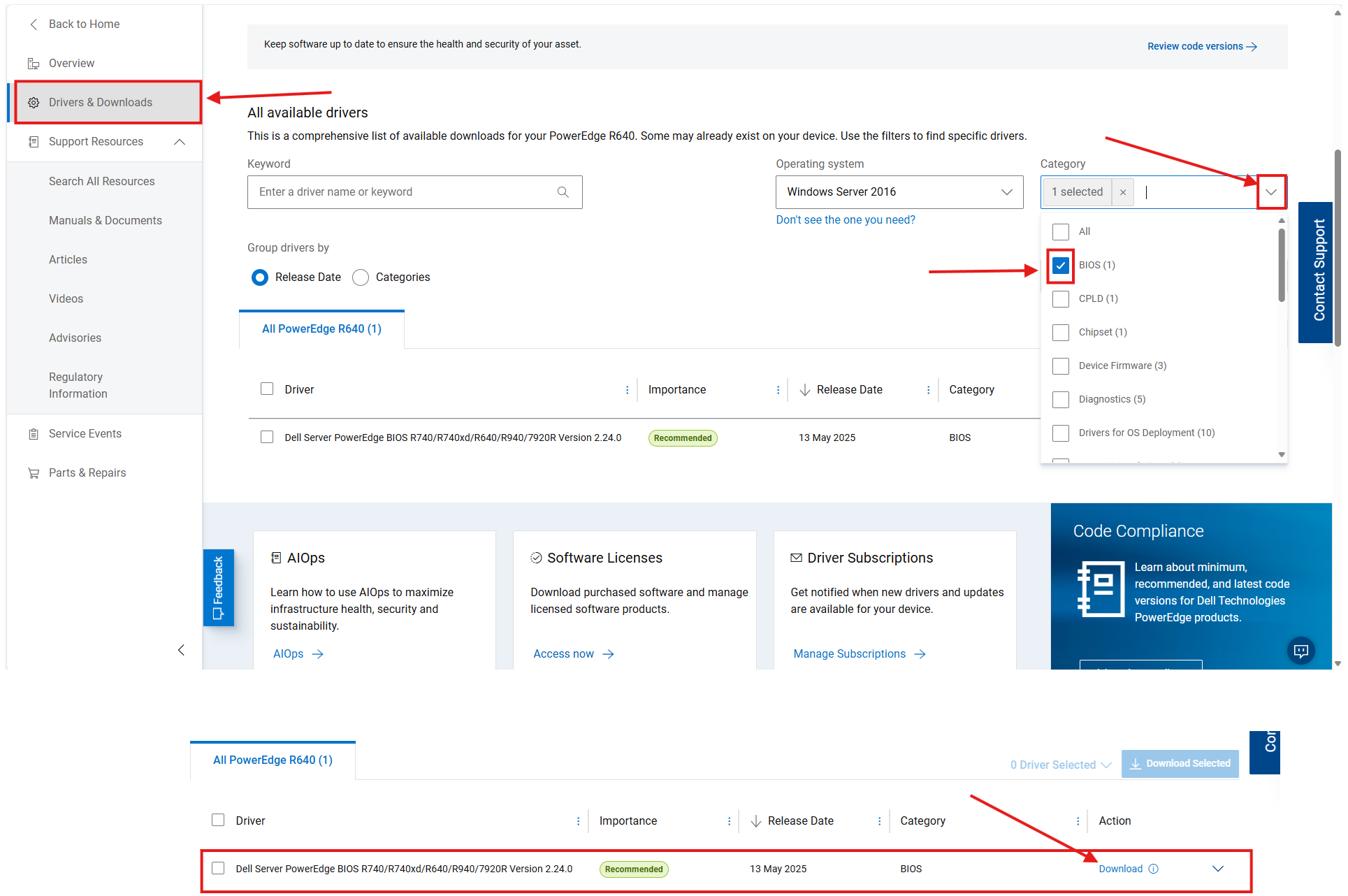
Afbeelding 1: Uw firmware-update vinden.
Opmerking: U kunt op deze manier elke update downloaden. Zoek en download gewoon het bestand voor de gewenste firmware (Windows x64 DUP-bestanden kunnen worden gebruikt, ongeacht het geïnstalleerde besturingssysteem).
Als u in plaats daarvan op zoek bent naar een ISO-bestand om het apparaat mee bij te werken, gebruikt u de Dell repository manager.
iDRAC10
Het bijwerken van de firmware van een component met behulp van de iDRAC10 is dezelfde procedure bij het gebruik van iDRAC9.
De instructies verschillen naargelang een iDRAC9 , iDRAC8 of iDRAC7 wordt gebruikt. Klik op het juiste iDRAC-model voor meer informatie.
iDRAC9
Bekijk deze video:
PowerEdge-firmware bijwerken met iDRAC9.
Duur: 00:01:15 (uu:mm:ss)De taalinstellingen voor ondertiteling (ondertiteling)
kunnen worden gekozen met behulp van het CC-pictogram op deze videospeler.
Voordat u de firmware bijwerkt met behulp van een updatemethode voor één component, moet u ervoor zorgen dat u de firmware-image hebt gedownload naar een locatie op uw lokale systeem. De bestandsnaam voor het Dell Update Package (DUP) voor één component mag geen lege ruimte bevatten.
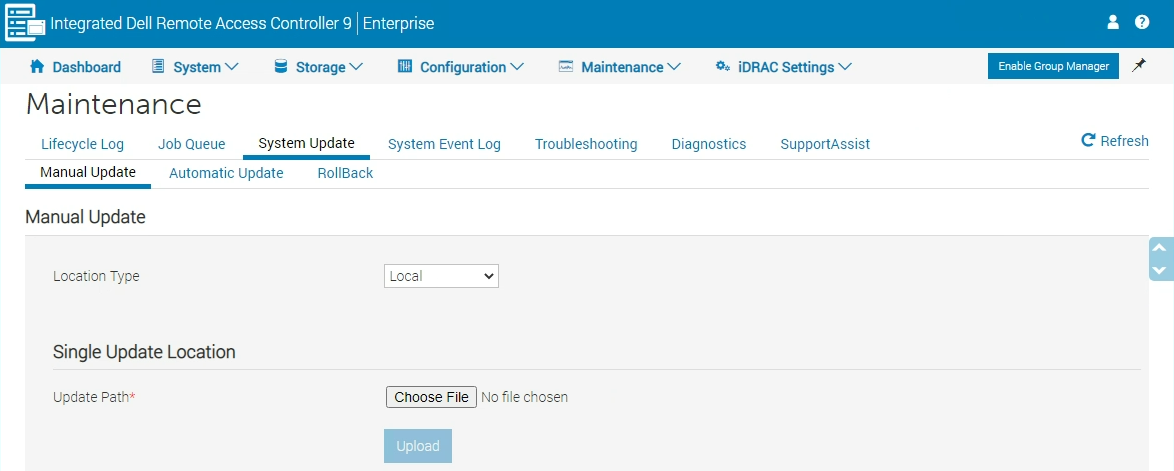
Afbeelding 2: iDRAC9-updatescherm
Proces:
- Meld u aan bij de iDRAC9-webinterface.
- Ga naar Onderhoud en klik op Systeemupdate. De pagina Manual Update wordt weergegeven.
- Selecteer op het tabblad Handmatig bijwerken de optie Lokaal als Locatietype
- Klik op Bestand kiezen, selecteer het firmware-imagebestand voor de vereiste component en klik vervolgens op Uploaden.
- Nadat de upload is voltooid, geeft het gedeelte Update Details alle firmwarebestanden en de status ervan weer die naar de iDRAC zijn geüpload. Als het firmware-imagebestand geldig is en is geüpload, wordt in de kolom Inhoud een (
+) naast de bestandsnaam van de firmware-image. Klik op de naam om de naam van het apparaat en informatie over de huidige en beschikbare firmwareversie te bekijken. - Selecteer het gewenste firmwarebestand en voer een van de volgende taken uit:
- Voor firmware-images waarvoor het hostsysteem niet opnieuw hoeft te worden opgestart, klikt u op Install (Installeren). Dit kan bijvoorbeeld een iDRAC-firmwarebestand zijn.
- Voor firmware-images waarvoor het hostsysteem opnieuw moet worden opgestart, klikt u op Install and reboot (Installeren en opnieuw opstarten) of op Install Next Reboot (Installeren bij volgende opstart).
- Als u de firmware niet wilt bijwerken, klikt u op Cancel (Annuleren).
- Klik op Taakwachtrij als u de pagina Taakwachtrij wilt weergeven. Op deze pagina kunt u uw firmware-updates in de wachtrij weergeven en beheren. U kunt op OK klikken om de huidige pagina te vernieuwen en de status van de firmware-update weer te geven.
iDRAC8 of iDRAC7
Voordat u de firmware bijwerkt met de updatemethode voor één component, moet u ervoor zorgen dat u de firmware-image hebt gedownload naar een locatie op het lokale systeem.
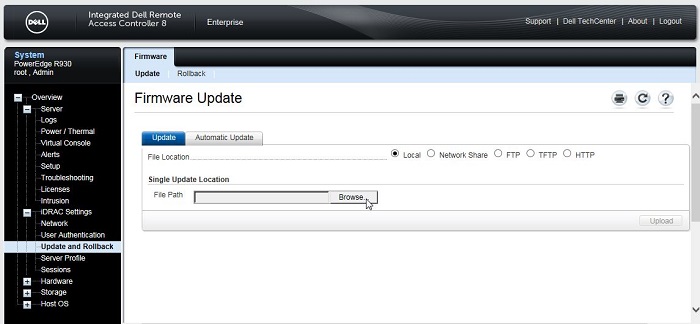
Afbeelding 3: firmware-update voor iDRAC8 en iDRAC7
Proces:
- Meld u aan bij de iDRAC8 of iDRAC7.
- Ga naar Overzicht, klik op iDRAC Settings en klik vervolgens op Update en Rollback. De pagina Firmware Update wordt weergegeven.
- Selecteer op het tabblad Update Local als File Location.
- Klik op Browse (Bladeren), selecteer het firmware-imagebestand voor het betreffende onderdeel en klik daarna op Upload (Uploaden).
- Nadat de upload is voltooid, geeft het gedeelte Update Details alle firmwarebestanden en de status ervan weer die naar de iDRAC zijn geüpload. Als het firmware-imagebestand geldig is en is geüpload, wordt in de kolom Inhoud een (
+) naast de bestandsnaam van de firmware-image. Klik op de naam om de naam van het apparaat en informatie over de huidige en beschikbare firmwareversie te bekijken. - Selecteer het gewenste firmwarebestand en voer een van de volgende taken uit:
- Voor firmware-images waarvoor het hostsysteem niet opnieuw hoeft te worden opgestart, klikt u op Install (Installeren). Dit kan bijvoorbeeld een iDRAC-firmwarebestand zijn.
- Voor firmware-images waarvoor het hostsysteem opnieuw moet worden opgestart, klikt u op Install and reboot (Installeren en opnieuw opstarten) of op Install Next Reboot (Installeren bij volgende opstart).
- Als u de firmware niet wilt bijwerken, klikt u op Cancel (Annuleren).
- Klik op Job Queue om de pagina Job Queue weer te geven, waar u uw firmware-updates in de wachtrij kunt bekijken en beheren. U kunt ook op OK klikken om de huidige pagina te vernieuwen en de status van de firmware-update weer te geven.
Extra informatie
Aanbevolen artikelen
Hier zijn enkele aanbevolen artikelen met betrekking tot dit onderwerp die voor u interessant kunnen zijn.
- Dell PowerEdge: De firmware bijwerken via een HTTPS-verbinding met iDRAC
- De functie Virtual Media gebruiken op iDRAC6, iDRAC7, iDRAC8 en iDRAC9
- Firmware en drivers bijwerken op Dell PowerEdge servers
- iDRAC-systeemupdates van Dell Online Repository beperkt tot het HTTPS-protocol
- Dell PowerEdge: Een virtuele schijf maken met iDRAC9
- De Integrated Dell Remote Access Controller (iDRAC) resetten?
- PowerEdge Server: LifeCycle controller-update
- Een SupportAssist-verzameling exporteren via iDRAC7 en iDRAC8
- Een SupportAssist-verzameling exporteren met iDRAC9
- Een Dell PowerEdge driver of firmware rechtstreeks vanaf het besturingssysteem updaten (Windows en Linux)
- Dell Repository Manager (DRM)
- Integrated Dell Remote Access Controller 9 versies en releaseopmerkingen
- Mislukken van Lifecycle Controller Platform Updates vanuit de online repository's van Dell
Getroffen producten
C Series, HS Series, Modular Infrastructure, Rack Servers, Tower Servers, XE Servers, XR Servers, iDRAC7, iDRAC8, iDRAC9, OEM Server Solutions, iDRAC7 with Lifecycle Controller Version 2.43.43.43, iDRAC8 with Lifecycle Controller version 2.85.85.85
, iDRAC9 - 6.xx Series, iDRAC9 - 7.xx Series, OEMR XL R570, OEMR XL R670, OEMR XL R770, OEMR XE R250, OEMR XE R260, OEMR R320, OEMR R330, OEMR R340, OEMR R350, OEMR XE R350, OEMR R360, OEMR XE R360, OEMR R420, OEMR R430, OEMR R440, PowerEdge XR2, OEMR R450, OEMR R520, OEMR R530, OEMR R540, OEMR R550, OEMR R5500, OEMR R620, OEMR R630, OEMR R640, OEMR XL R640, OEMR R6415, OEMR R650, OEMR R650xs, OEMR R6515, OEMR R6525, OEMR R660, OEMR XL R660, OEMR R660xs, OEMR R6615, OEMR R6625, OEMR R720, OEMR R720xd, OEMR R730, OEMR R730xd, OEMR R740, OEMR XL R740, OEMR R740xd, OEMR XL R740xd, OEMR R740xd2, OEMR R7415, OEMR R7425, OEMR R750, OEMR R750xa, OEMR R750xs, OEMR R7515, OEMR R7525, OEMR R760, OEMR R760xa, OEMR R760XD2, OEMR XL R760, OEMR R760xs, OEMR R7615, OEMR R7625, OEMR R810, OEMR R820, OEMR R830, OEMR R840, OEMR R860, OEMR R920, OEMR R930, OEMR R940, OEMR R940xa, OEMR R960, OEMR T130, OEMR T140, OEMR T150, OEMR T320, OEMR T330, OEMR T340, OEMR T350, OEMR T360, OEMR T420, OEMR T430, OEMR T440, OEMR T550, OEMR T560, OEMR T620, OEMR T630, OEMR T640, OEMR XL T640, OEMR T710, OEMR XL R210II, OEMR XL R220, OEMR XL R230, OEMR XL R240, OEMR XL R330, OEMR XL R340, OEMR XL R520, OEMR V2 XL R610, OEMR XL R620, OEMR XL R630, OEMR XL R660xs, OEMR XL R6615, OEMR XL R6625, OEMR XL R6715, OEMR XL R6725, OEMR XL R720, OEMR XL R720xd, OEMR XL R730, OEMR XL R730XD, OEMR XL R760xs, OEMR XL R7615, OEMR XL R7625, OEMR XL R7715, OEMR XL R7725, OEMR XR11, OEMR XR12, PowerEdge C4130, Poweredge C4140, PowerEdge c6320, PowerEdge c6320p, PowerEdge C6420, PowerEdge C6520, PowerEdge C6525, PowerEdge C6615, PowerEdge C6620, Poweredge FC430, Poweredge FC630, PowerEdge FC640, Poweredge FC830, PowerEdge FD332, PowerEdge FM120x4 (for PE FX2/FX2s), PowerEdge FX2/FX2s, PowerEdge HS5610, PowerEdge HS5620, PowerEdge M420, PowerEdge M520, PowerEdge M520 (for PE VRTX), PowerEdge M620, PowerEdge M620 (for PE VRTX), PowerEdge M630, PowerEdge M630 (for PE VRTX), PowerEdge M640, PowerEdge M640 (for PE VRTX), PowerEdge M820, PowerEdge M820 (for PE VRTX), PowerEdge M830, PowerEdge M830 (for PE VRTX), PowerEdge MX740C, PowerEdge MX750c, PowerEdge MX760c, PowerEdge MX840C, PowerEdge R220, PowerEdge R230, PowerEdge R240, PowerEdge R250, PowerEdge R320, PowerEdge R330, PowerEdge R340, PowerEdge R350, PowerEdge R420, PowerEdge R420XR, PowerEdge R430, PowerEdge R440, PowerEdge R450, PowerEdge R520, PowerEdge R530, PowerEdge R530xd, PowerEdge R540, PowerEdge R550, PowerEdge R620, PowerEdge R630, PowerEdge R640, PowerEdge R6415, PowerEdge R650, PowerEdge R650xs, PowerEdge R6515, PowerEdge R6525, PowerEdge R660, PowerEdge R660xs, PowerEdge R6615, PowerEdge R6625, PowerEdge R720, PowerEdge R720XD, PowerEdge R730, PowerEdge R730xd, PowerEdge R740, PowerEdge R740XD, PowerEdge R740XD2, PowerEdge R7415, PowerEdge R7425, PowerEdge R750, PowerEdge R750XA, PowerEdge R750xs, PowerEdge R7515, PowerEdge R7525, PowerEdge R760, PowerEdge R760XA, PowerEdge R760xd2, PowerEdge R760xs, PowerEdge R7615, PowerEdge R7625, PowerEdge R820, PowerEdge R830, PowerEdge R840, PowerEdge R860, PowerEdge R920, PowerEdge R930, PowerEdge R940, PowerEdge R940xa, PowerEdge R960, PowerEdge T130, PowerEdge T140, PowerEdge T150, PowerEdge T320, PowerEdge T330, PowerEdge T340, PowerEdge T350, PowerEdge T420, PowerEdge T430, PowerEdge T440, PowerEdge T550, PowerEdge T560, PowerEdge T620, PowerEdge T630, PowerEdge T640, PowerEdge XE2420, PowerEdge XE7420, PowerEdge XE7440, PowerEdge XE8545, PowerEdge XE8640, PowerEdge XE9680, PowerEdge XR11, PowerEdge XR12, PowerEdge XR4510c, PowerEdge XR4520c, PowerEdge XR5610, PowerEdge XR7620, PowerEdge XR8610t, PowerEdge XR8620t
...
Artikeleigenschappen
Artikelnummer: 000134013
Artikeltype: How To
Laatst aangepast: 11 mei 2026
Versie: 28
Vind antwoorden op uw vragen via andere Dell gebruikers
Support Services
Controleer of uw apparaat wordt gedekt door Support Services.